ವಿಷಯದ ಪರಿಚಯ
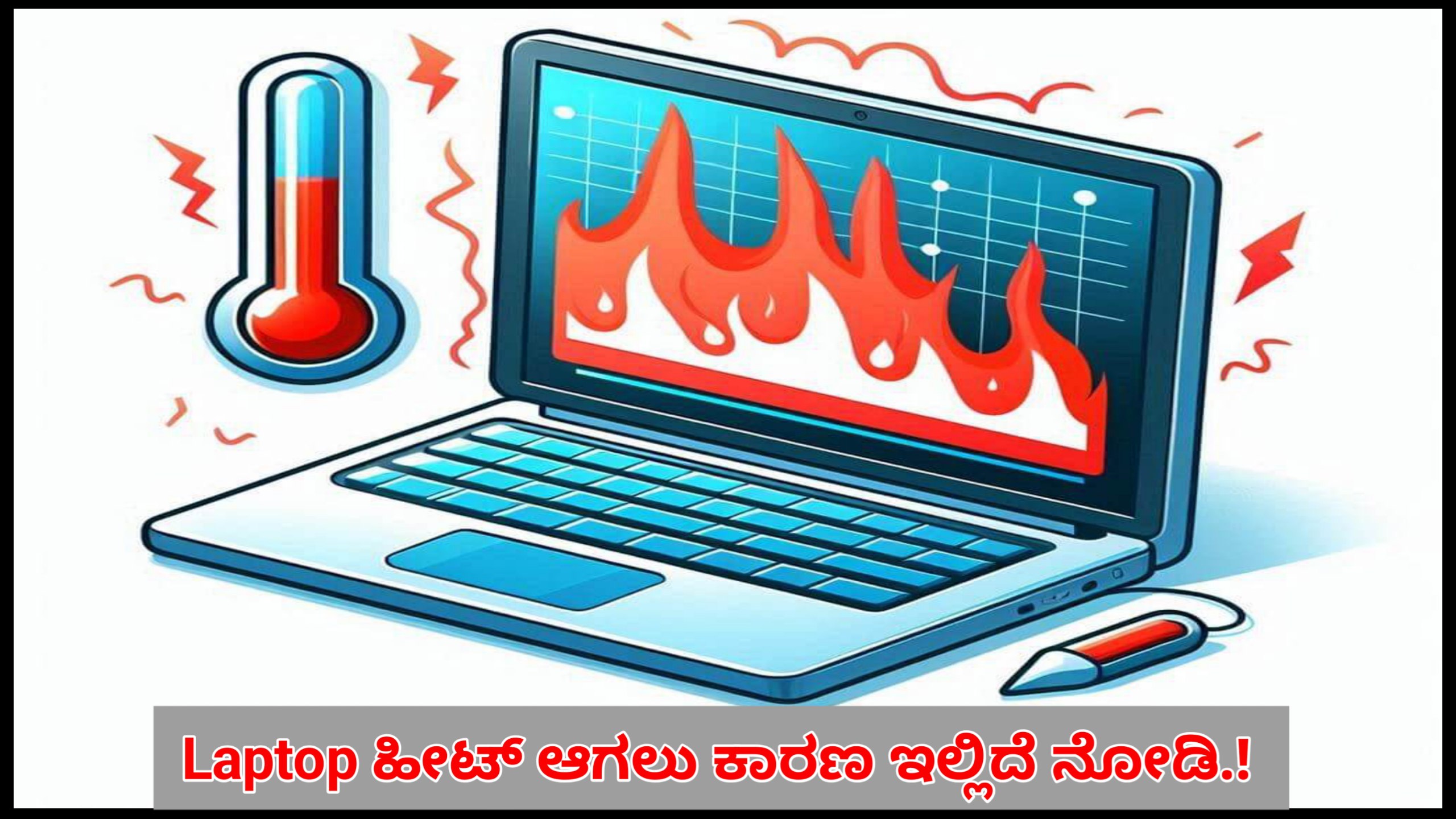
ಇಂದಿನ ದಿನಗಳಲ್ಲಿ ಲ್ಯಾಪ್ಟಾಪ್ ಪ್ರತಿಯೊಬ್ಬರ ಜೀವನದ ಅವಿಭಾಜ್ಯ ಭಾಗವಾಗಿದೆ. ವಿದ್ಯಾರ್ಥಿಗಳು, ಉದ್ಯೋಗಿಗಳು, ಫ್ರೀಲಾನ್ಸರ್ಗಳು, ಗೇಮರ್ಗಳು ಎಲ್ಲರೂ ದಿನಕ್ಕೇ ಗಂಟೆಗಟ್ಟಲೆ ಲ್ಯಾಪ್ಟಾಪ್ ಬಳಸುತ್ತಾರೆ. ಆದರೆ ಲ್ಯಾಪ್ಟಾಪ್ ಹೆಚ್ಚು ಸಮಯ ಬಳಸಿದರೆ ಬಹುತೇಕ ಜನರಿಗೆ ಎದುರಾಗುವ ಸಾಮಾನ್ಯ ಸಮಸ್ಯೆ ಲ್ಯಾಪ್ಟಾಪ್ ಹೀಟಿಂಗ್. ಕೆಲವೊಮ್ಮೆ ಲ್ಯಾಪ್ಟಾಪ್ ಬಿಸಿ ಹೆಚ್ಚಾಗಿ ಆಗುತ್ತದೆ, ಕೈಗೆ ಸುಡುತ್ತೆ ಅನ್ನಿಸುವಷ್ಟು ಬಿಸಿಯಾಗುತ್ತದೆ, ಫ್ಯಾನ್ ಶಬ್ದ ಜೋರಾಗುತ್ತದೆ ಮತ್ತು ಕೆಲಸ ಮಾಡುವಾಗ ಹ್ಯಾಂಗ್ ಆಗುವುದು ಅಥವಾ ಶಟ್ಡೌನ್ ಆಗುವುದೂ ಸಂಭವಿಸಬಹುದು.
ಈ ಲೇಖನದಲ್ಲಿ ಲ್ಯಾಪ್ಟಾಪ್ ಹೀಟ್ ಆಗುವ ಪ್ರಮುಖ ಕಾರಣಗಳು, ಅದಕ್ಕೆ ಸರಳ ಮತ್ತು ಪರಿಣಾಮಕಾರಿ ಪರಿಹಾರಗಳು, ಹಾಗೇ ಲ್ಯಾಪ್ಟಾಪ್ ಕೂಲ್ ಉಳಿಸಿಕೊಳ್ಳಲು ಪಾಲಿಸಬೇಕಾದ ಟೆಕ್ ಟಿಪ್ಸ್ಗಳನ್ನು ಕನ್ನಡದಲ್ಲಿ ತುಂಬಾ ಸರಳವಾಗಿ ವಿವರಿಸಿದ್ದೇನೆ.
ಲ್ಯಾಪ್ಟಾಪ್ ಏಕೆ ಹೀಟ್ ಆಗುತ್ತದೆ?
ಲ್ಯಾಪ್ಟಾಪ್ ಬಿಸಿಯಾಗುವುದಕ್ಕೆ ಹಲವಾರು ಕಾರಣಗಳಿರಬಹುದು. ಮೊದಲು ಕಾರಣವನ್ನು ಸರಿಯಾಗಿ ಅರ್ಥಮಾಡಿಕೊಂಡರೆ ಪರಿಹಾರ ಬೇಗ ಸಿಗುತ್ತದೆ.
1) ಡಸ್ಟ್ (Dust) ಮತ್ತು ಫ್ಯಾನ್ ಬ್ಲಾಕ್ ಆಗುವುದು
ಲ್ಯಾಪ್ಟಾಪ್ ಒಳಗೆ ಫ್ಯಾನ್ ಮತ್ತು ಹೀಟ್ ಸಿಂಕ್ ಇರುತ್ತದೆ. ಇದು ಒಳಗಿನ ಬಿಸಿಯನ್ನು ಹೊರಗೆ ತಳ್ಳಬೇಕು. ಆದರೆ ತಿಂಗಳುಗಳ ಕಾಲ ಕ್ಲೀನಿಂಗ್ ಮಾಡದೇ ಇದ್ದರೆ ಡಸ್ಟ್ ಜಮಾಯಿಸಿ ಏರ್ ಫ್ಲೋ ಕಡಿಮೆಯಾಗುತ್ತದೆ. ಆಗ ಬಿಸಿ ಒಳಗೇ ಸಿಲುಕುತ್ತದೆ.
2) ಲ್ಯಾಪ್ಟಾಪ್ ಅನ್ನು ಬೆಡ್/ಸಾಫ್ಟ್ ಸರ್ಫೇಸ್ ಮೇಲೆ ಇಡುವುದು
ಹಾಸಿಗೆ, ದಿಂಬು, ಮ್ಯಾಟ್ ಇತ್ಯಾದಿ ಸಾಫ್ಟ್ ಸ್ಥಳದಲ್ಲಿ ಇಟ್ಟರೆ ಲ್ಯಾಪ್ಟಾಪ್ ಕೆಳಭಾಗದ ವೆಂಟ್ಗಳಿಗೆ ಗಾಳಿ ಹೋಗಲು ಸಾಧ್ಯವಾಗುವುದಿಲ್ಲ. ಅದರಿಂದ ತಾಪಮಾನ ಹೆಚ್ಚಾಗುತ್ತದೆ.
3) ಹೆವಿ ಸಾಫ್ಟ್ವೇರ್ ಅಥವಾ ಮಲ್ಟಿ ಟಾಸ್ಕಿಂಗ್
Video Editing (Premiere Pro), 3D Rendering, Gaming, Heavy Chrome Tabs, Background Apps ಇವು CPU/GPU ಮೇಲೆ ಲೋಡ್ ಹೆಚ್ಚಿಸಿ ಹೆಚ್ಚು ಹೀಟ್ ಉತ್ಪತ್ತಿ ಮಾಡುತ್ತವೆ.
4) ಥರ್ಮಲ್ ಪೇಸ್ಟ್ ಹಳೆಯದಾಗುವುದು
CPU ಮೇಲಿರುವ ಥರ್ಮಲ್ ಪೇಸ್ಟ್ 1 ರಿಂದ 3 ವರ್ಷಗಳಲ್ಲಿ ಒಣಗಬಹುದು. ಆಗ ಹೀಟ್ ಟ್ರಾನ್ಸ್ಫರ್ ಕಡಿಮೆ ಆಗಿ ತಾಪಮಾನ ಹೆಚ್ಚಾಗುತ್ತದೆ.
5) ವೈರಸ್ ಅಥವಾ ಮ್ಯಾಲ್ವೇರ್
ಮ್ಯಾಲ್ವೇರ್ ಇದ್ದರೆ ಬ್ಯಾಕ್ಗ್ರೌಂಡ್ನಲ್ಲಿ CPU ಬಳಸಿ ಲ್ಯಾಪ್ಟಾಪ್ ಹೆಚ್ಚು ಬಿಸಿ ಮಾಡುತ್ತದೆ.
6) ಹಳೆಯ ಬ್ಯಾಟರಿ ಅಥವಾ ಚಾರ್ಜರ್ ಸಮಸ್ಯೆ
ಕೆಲವೊಮ್ಮೆ faulty charger ಅಥವಾ swelling battery ಕಾರಣಕ್ಕೂ abnormal heating ಕಾಣಬಹುದು.
Laptop Heating Problem Solution – Step by Step Guide
ಇಲ್ಲಿ ನಾನು ನಿಮಗೆ ಮನೆಯಲ್ಲೇ ಮಾಡಬಹುದಾದ ಪರಿಹಾರಗಳನ್ನು ಹಂತ ಹಂತವಾಗಿ ಕೊಡುತ್ತಿದ್ದೇನೆ.
1) ಲ್ಯಾಪ್ಟಾಪ್ ಏರ್ ವೆಂಟ್ಸ್ ಕ್ಲೀನ್ ಮಾಡಿರಿ (Dust Cleaning)
ಅತ್ಯುತ್ತಮ ಪರಿಹಾರ ಎಂದರೆ ಏರ್ ಫ್ಲೋ ಸರಿಯಾಗಿರೋದು.
ಮಾಡುವ ವಿಧಾನ:
- Laptop shutdown ಮಾಡಿ
- Charger disconnect ಮಾಡಿ
- Side/Bottom vents ಪರಿಶೀಲಿಸಿ
- Soft brush ಅಥವಾ blower ಬಳಸಿ ಡಸ್ಟ್ ತೆಗೆಯಿರಿ
- Compressed Air Can ಇದ್ದರೆ ಇನ್ನೂ ಉತ್ತಮ
ಗಮನ: vacuum cleaner ಅನ್ನು ಬಹಳ ಹತ್ತಿರ ಇಟ್ಟು ಎಳೆಯಬೇಡಿ. Static damage ಆಗಬಹುದು.
2) ಹಾರ್ಡ್ ಸರ್ಫೇಸ್ ಬಳಸಿ (Proper Surface Use)
Laptop ಅನ್ನು ಸದಾ ಈ ರೀತಿಯಲ್ಲಿ ಇಡುವುದು ಉತ್ತಮ:
- ಟೇಬಲ್ ಮೇಲೆ
- Laptop stand ಮೇಲೆ
- Hard wooden board ಮೇಲೆ
Quick Tip:
ಲ್ಯಾಪ್ಟಾಪ್ ಕೆಳಗೆ ಪುಸ್ತಕ ಇಟ್ಟು ಎರಡೂ ಬದಿಯಲ್ಲಿ ಸ್ವಲ್ಪ ಎತ್ತಿದರೂ ಗಾಳಿ ಹರಿವು ಹೆಚ್ಚಾಗುತ್ತದೆ.
3) Background Apps ಕಡಿಮೆ ಮಾಡಿ (Task Manager Check)
ಬಹಳ ಬಾರಿ ನಮಗೆ ಗೊತ್ತಾಗದೇ ಬ್ಯಾಕ್ಗ್ರೌಂಡ್ನಲ್ಲಿ ಅನಗತ್ಯ apps ಓಡುತ್ತಿರುತ್ತವೆ.
Windows ನಲ್ಲಿ:
- Ctrl + Shift + Esc ಒತ್ತಿ
- Task Manager → Processes
- CPU usage ಹೆಚ್ಚು ತೋರಿಸುವ apps close ಮಾಡಿ
Mac ನಲ್ಲಿ:
- Activity Monitor ತೆರೆದು CPU tab ನೋಡಿ
- Unknown heavy process kill ಮಾಡಿ
4) Power Settings Optimize ಮಾಡಿ
ಲ್ಯಾಪ್ಟಾಪ್ Performance mode ನಲ್ಲಿ ಇದ್ದರೆ ಹೆಚ್ಚು power ತೆಗೆದುಕೊಳ್ಳುತ್ತದೆ ಮತ್ತು ಹೆಚ್ಚು heat ಬರುತ್ತದೆ.
Windows:
- Control Panel → Power Options
- Balanced ಅಥವಾ Power Saver select ಮಾಡಿ
Advanced Tip:
Processor power management → Maximum processor state ಅನ್ನು 90–95% ಇಡಿ.
ಇದರಿಂದ heating ಕಡಿಮೆಯಾಗುತ್ತದೆ.
5) Fans ಮತ್ತು Cooling Performance Improve ಮಾಡಿ
ನಿಮ್ಮ ಲ್ಯಾಪ್ಟಾಪ್ Fan ಜೋರಾಗಿ ಓಡುತ್ತಿದೆಯಾ ಅಥವಾ ಓಡದೇ ಇದೆಯಾ ಎಂದು ಗಮನಿಸಿ.
Fan ಓಡದೇ ಇದ್ದರೆ:
- Fan damaged ಆಗಿರಬಹುದು
- Service centerನಲ್ಲಿ replace ಮಾಡಿಸಬೇಕು
Fan ಜೋರಾಗಿ ಓಡಿದರೂ ಬಿಸಿ ಕಡಿಮೆ ಆಗದಿದ್ದರೆ:
- Dust block ಆಗಿರಬಹುದು
- Thermal paste issue ಇರಬಹುದು
6) Thermal Paste Change (Advanced Solution)
2 ವರ್ಷಕ್ಕಿಂತ ಹಳೆಯ Laptop ಆಗಿದ್ದರೆ thermal paste change ಮಾಡೋದು best.
ಇದರಿಂದ CPU temperature 10–25°C ವರೆಗೆ ಕಡಿಮೆಯಾಗಬಹುದು.
ಗಮನ: ನೀವು laptop open ಮಾಡಲು confident ಇಲ್ಲದಿದ್ದರೆ local technician/service center ಗೆ ಕೊಡಿ.
7) Laptop Cooling Pad ಬಳಸಿ
Cooling pad optional ಆದರೆ gaming ಅಥವಾ editing ಮಾಡುವವರಿಗೆ ತುಂಬಾ ಉಪಯೋಗ.
Cooling pad ಆಯ್ಕೆ ಮಾಡುವಾಗ ಗಮನಿಸಬೇಕಾದವು:
- Dual fan ಅಥವಾ triple fan
- Metal mesh top
- Adjustable height
8) Virus/Malware Scan ಮಾಡಿರಿ
Laptop heating sudden ಆಗಿ ಶುರು ಆಗಿದ್ದರೆ malware possibility ಇದೆ.
- Windows Defender Full Scan ಮಾಡಿ
ಅಥವಾ - Malwarebytes scan ಮಾಡಿ
Laptop Heating Reduce ಮಾಡುವ Best Practices
ಇವು follow ಮಾಡಿದ್ರೆ heating 70% ವರೆಗೆ control ಆಗುತ್ತದೆ.
- Chrome tabs limit ಮಾಡಿ
- Gaming/Rendering ನಂತರ laptop cool down ಆಗಲು ಬಿಡಿ
- Brightness full ಮಾಡದೇ medium ಇಡಿ
- laptop charge ಆಗುತ್ತಾ gaming avoid ಮಾಡಿ
- Windows updates ಮತ್ತು driver updates regular ಮಾಡಿ
- Laptop use ಮಾಡುವ ರೂಮ್ temperature ತುಂಬಾ hot ಆಗಿದ್ರೆ ventilation ಇರಲಿ
Laptop Heating Excess ಆಗಿದ್ರೆ ಆಗುವ ತೊಂದರೆಗಳು
Laptop heating ಅನ್ನು ignore ಮಾಡಿದ್ರೆ ಕೆಳಗಿನ ಸಮಸ್ಯೆಗಳು ಆಗಬಹುದು:
- CPU/GPU lifespan ಕಡಿಮೆಯಾಗುತ್ತದೆ
- Performance slow (thermal throttling) ಆಗುತ್ತದೆ
- Battery health degrade ಆಗುತ್ತದೆ
- Unexpected shutdown/restart ಆಗಬಹುದು
- Motherboard damage risk ಇರುತ್ತದೆ
ಹೀಗಾಗಿ heating ಅಂದ್ರೆ “small issue” ಅನ್ನೋದು ಅಲ್ಲ. ಇದು ದೊಡ್ಡ problem ಆಗಿ ಬೆಳೆಬಹುದು.
Laptop Temperature ಎಷ್ಟು ಇರಬೇಕು?
ಸಾಮಾನ್ಯವಾಗಿ:
- Normal usage: 40°C – 65°C
- Gaming/Editing: 70°C – 90°C
- Above 95°C: danger zone
Temperature ನೋಡಲು:
- HWMonitor (Windows)
- Core Temp
- Mac: iStat Menus
ಕೊನೆಯ ಮಾತು
Laptop heating problem ತುಂಬಾ common ಆಗಿದ್ರೂ, ಸರಿಯಾದ ಕಾರಣ ತಿಳಿದುಕೊಂಡು ಸರಿಯಾಗಿ handle ಮಾಡಿದರೆ ದೊಡ್ಡ ಸಮಸ್ಯೆಯಾಗುವುದಿಲ್ಲ. ಹೆಚ್ಚಿನ ಪ್ರಕರಣಗಳಲ್ಲಿ dust cleaning, airflow improve, background apps control ಮಾಡಿದರೆ ಸಾಕು. ಆದರೆ laptop ತುಂಬಾ ಹಳೆಯದಾಗಿದ್ದರೆ ಅಥವಾ 95°C ಮೇಲಾಗುತ್ತಿದ್ದರೆ, thermal paste change ಅಥವಾ fan servicing ಅಗತ್ಯವಾಗಬಹುದು.
ನಿಮ್ಮ ಲ್ಯಾಪ್ಟಾಪ್ cool ಇದ್ದರೆ performance smooth ಆಗಿರುತ್ತದೆ, battery life ಉತ್ತಮವಾಗುತ್ತದೆ ಮತ್ತು device life ಕೂಡ ಹೆಚ್ಚಾಗುತ್ತದೆ. ಆದ್ದರಿಂದ ಈ guide ನಲ್ಲಿ ಹೇಳಿರುವ steps follow ಮಾಡಿ, ಲ್ಯಾಪ್ಟಾಪ್ ಅನ್ನು ಸುರಕ್ಷಿತವಾಗಿ ಉಪಯೋಗಿಸಿ.